这个 Skill,让我三步做出一个专属 Codex 宠物
Codex 现在可以放进一只自己的桌面宠物。
这篇文章记录一下我用 hatch-pet Skill 做出专属宠物 Moyu 的过程。整个流程没有想象中复杂,核心就三步:准备参考图 -> 让 Codex 做计划 -> 执行计划并检查结果。
参考图可以是你已经有的头像、吉祥物、Logo 角色,也可以先让图像模型生成几版,再从里面挑一张最顺眼的。
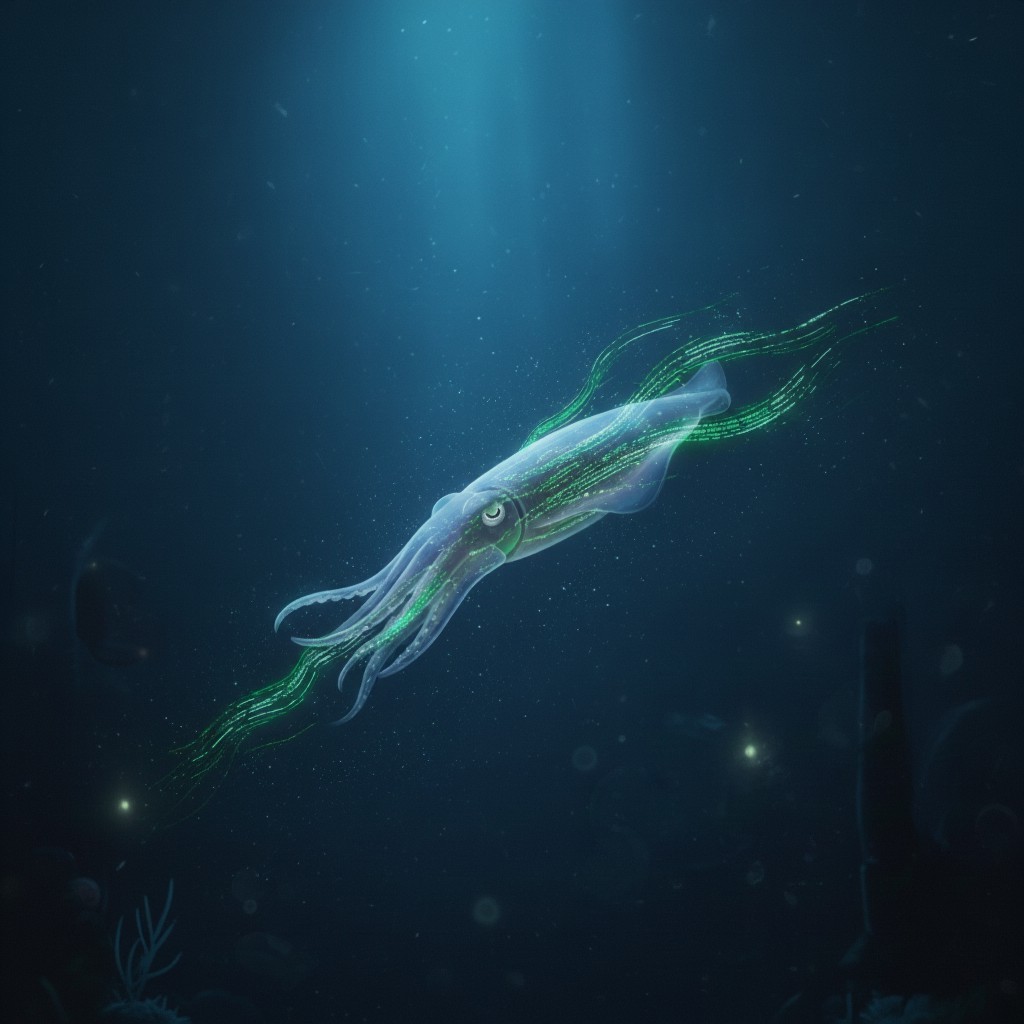
我这次选的是一只可爱的墨鱼形象:深墨蓝外套、奶白色脸、大眼睛、青绿色发光方块。最后它被打包成了 Codex 能识别的自定义宠物。
第一步:准备参考图
参考图决定了宠物的气质。
你可以直接拿一张现成图片,也可以先用图像生成工具做几版候选。如果还没有图,可以先让 Codex 帮你生成角色草案:
1 | 帮我生成 5 张不同风格的可爱墨鱼卡通形象图,最后要用来做 Codex 的桌面宠物。 |
如果方向已经比较明确,也可以直接给更稳定的提示词:
1 | 生成一个可爱的墨鱼 Codex 桌面宠物参考图。 |
也可以用英文写一个更偏动画宠物的版本:
1 | Create a cute chibi squid mascot for a Codex desktop pet. |
挑图时,我会优先看这几个点:
- 角色是不是完整露出,没有被裁切。
- 缩小到小尺寸后,还能不能看清。
- 轮廓是不是干净,后续是否方便抠图。
- 有没有太多漂浮装饰、文字、水印、复杂阴影或复杂背景。
- 有没有一个稳定的“身份锚点”,比如这次 Moyu 手里的发光代码方块。
第二步:让 Codex 先做计划
选好参考图后,不建议一上来就直接生成动画。
更稳一点的做法,是先让 Codex 读取 hatch-pet Skill 的要求,然后给出一份计划。我的请求大概是这样:
1 | 就选这张图片来创建 Codex 宠物。 |
hatch-pet Skill 会把“单张参考图”变成 Codex 宠物需要的完整资源包。它不是只做一张透明 PNG,而是会生成一个固定规格的动画图集:
1 | ${CODEX_HOME}/pets/<pet-name>/ |
其中 spritesheet.webp 是 8 列 x 9 行 的动画图集。单格尺寸是 192x208,最终尺寸是 1536x1872。9 行分别对应 Codex 的不同状态:
| 状态 | 说明 |
|---|---|
| idle | 静止、呼吸、眨眼 |
| running-right | 向右移动 |
| running-left | 向左移动 |
| waving | 打招呼 |
| jumping | 跳跃 |
| failed | 失败或卡住 |
| waiting | 等待用户输入 |
| running | 正在处理任务 |
| review | 审阅或检查结果 |
计划阶段主要确认三件事:
- 使用哪张图作为 canonical reference。
- 宠物叫什么,内部 id 是什么。
- 是否允许分步骤生成每一行动作,再做 QA 检查。
第三步:执行计划
计划确认后,就可以让 Codex 开始执行:
1 | PLEASE IMPLEMENT THIS PLAN: |
这一步里,hatch-pet 大致会做这些事情:
- 先生成一个干净的 base sprite。
- 用 base sprite 锁定角色身份。
- 分别生成每个状态的横向动画 strip。
- 抠掉 chroma key 背景,提取每一帧。
- 合成
spritesheet.webp。 - 生成 contact sheet 和 GIF 预览做检查。
- 打包到 Codex 的自定义宠物目录。
Moyu 最后生成的宠物信息大概是这样:
1 | { |
最终文件会放到:
1 | C:\Users\<你的用户名>\.codex\pets\moyu\ |
如果 Codex 已经打开了,可能需要重启或刷新自定义宠物列表,才能看到新宠物。
打开宠物
下面这段是我打开宠物的录屏。原始视频比较大,我压缩成了适合网页预览的版本:
打开后选择自定义宠物 Moyu,Codex 就会加载 pet.json,再读取同目录下的 spritesheet.webp。
Moyu 的状态效果
下面是这次生成出来的各个状态预览。
idle:静止待机

running-right:向右移动

running-left:向左移动

waving:打招呼

jumping:跳跃

failed:失败或卡住

waiting:等待用户输入

running:正在处理任务

review:审阅结果

可直接复制的完整请求
如果你想复刻这个流程,可以直接改下面这段:
1 | 我想用 hatch-pet Skill 创建一个专属 Codex 宠物。 |
如果你还没有参考图,可以先用这段:
1 | 先帮我生成 5 张不同版本的可爱桌面宠物参考图。 |
小结
这套流程最舒服的地方是:不用手动拼 72 个格子,也不用自己计算透明图集。只要先选好参考图,再让 Codex 用 hatch-pet 做计划并执行,最后拿到的就是 Codex 能直接识别的宠物包。
我的经验是,第一步参考图最重要。只要参考图身份清晰,后面的动作行就更容易保持统一。Moyu 这次的“墨鱼 + 发光代码方块”,就是一个很好用的身份锚点。
如果你也在折腾 Codex、AI 工具或者一些自动化小玩具,欢迎关注我的公众号,后面会继续记录这些折腾过程。