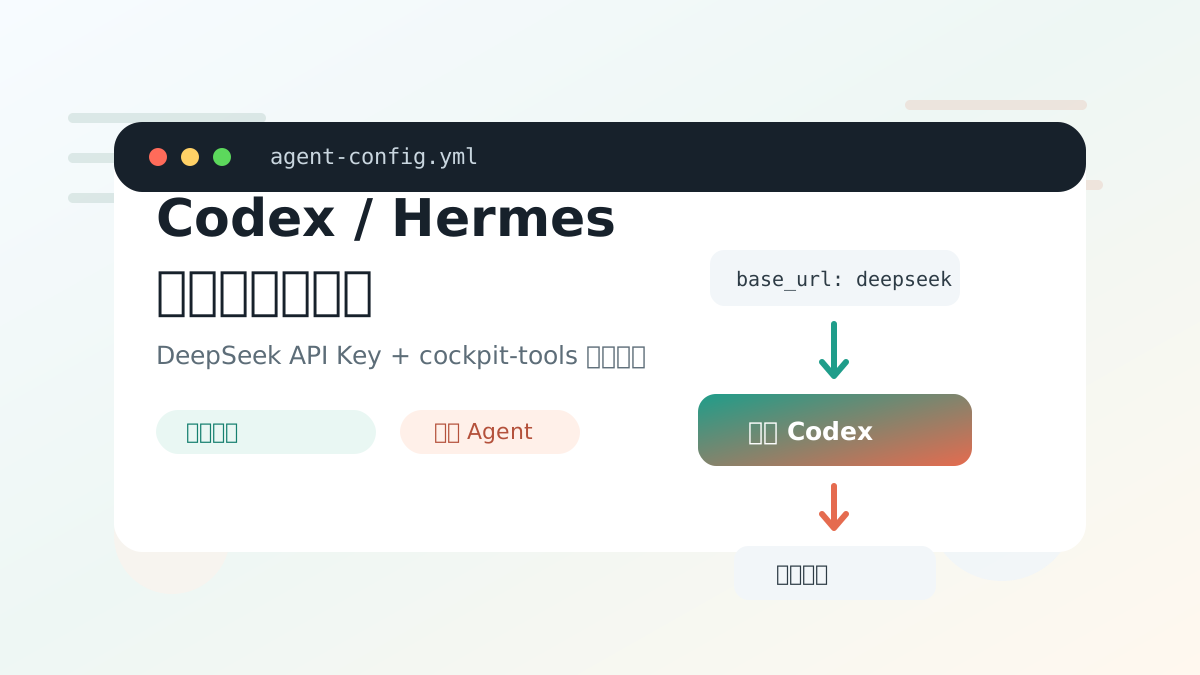
Codex、Hermes 等 Agent 如何接入国产大模型?
最近不少人在折腾 Codex、Hermes 这类 Agent 工具时,会遇到一个很现实的问题:官方模型用起来有门槛,或者因为网络、账号、费用等原因不太顺手。
如果只是想先体验 Agent 的工作流,或者希望把本地 Agent 接到国产大模型上,其实可以走一条更轻的路线:用 cockpit-tools 管理账号与模型配置,再把 DeepSeek 这类 OpenAI 兼容接口接进去。
这篇就以 DeepSeek + cockpit-tools + Codex 为例,记录一遍完整配置流程。
准备工作
你需要先准备这些东西:
- 一个可用的 Codex 客户端。
- 一个 DeepSeek 开发平台账号。
- 一个 DeepSeek API Key。
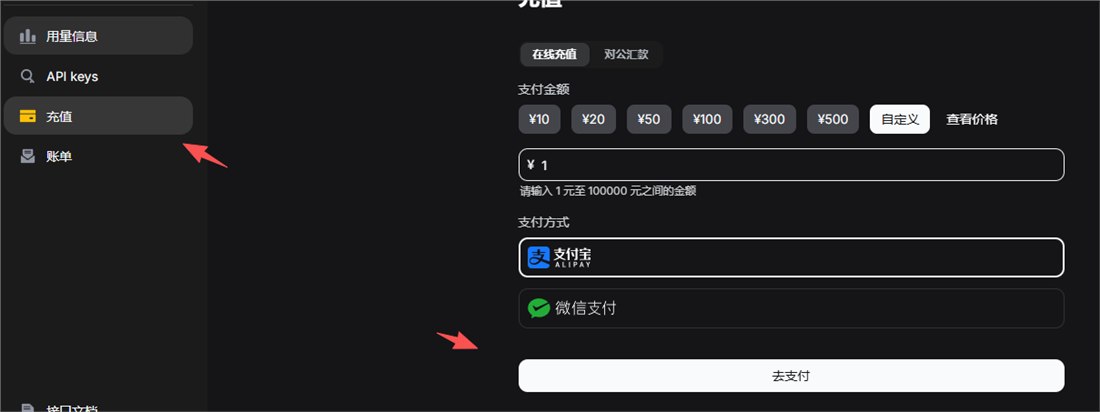
cockpit-tools安装包。- 少量测试余额,避免接口调用时因为余额不足导致误判配置失败。
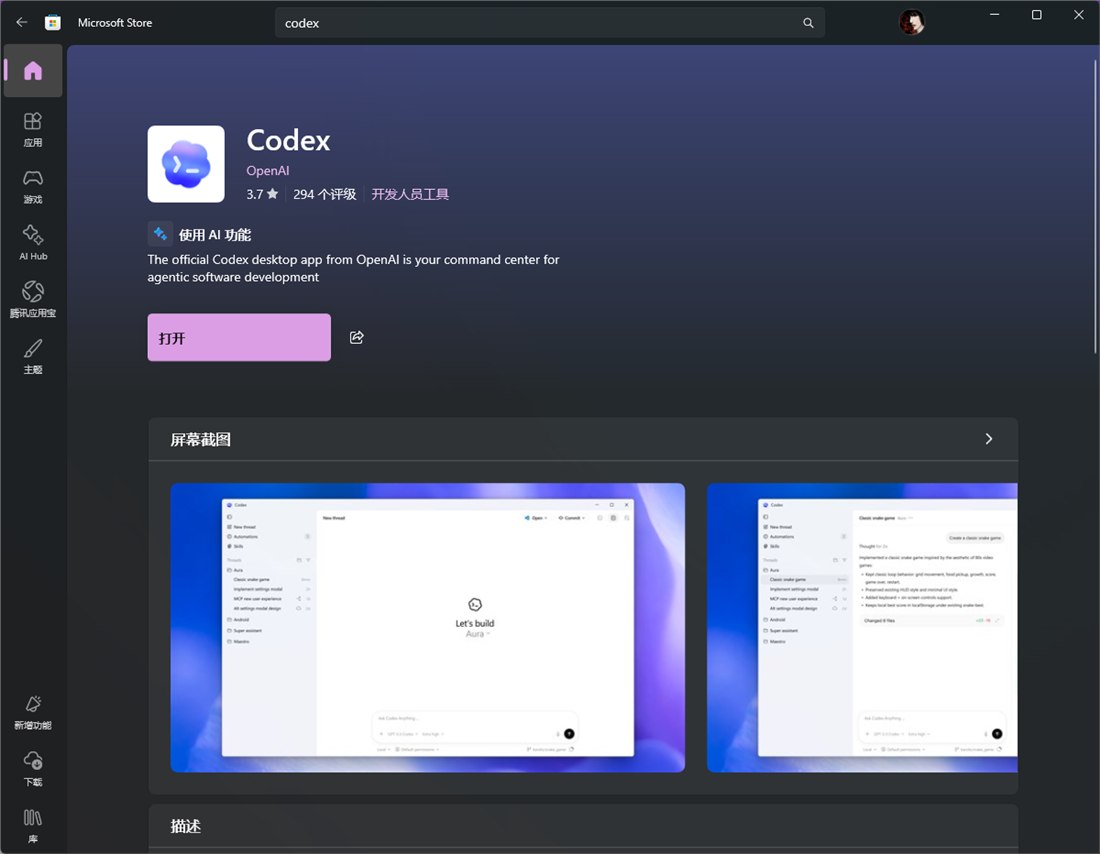
Codex 可以从 OpenAI 官方入口打开:
1 | https://chatgpt.com/codex/open-app |
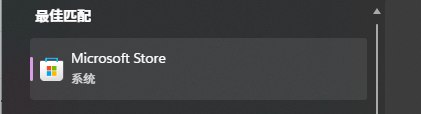
也可以直接在 Microsoft Store 里搜索下载。
获取 DeepSeek API Key
先打开 DeepSeek 开发平台的 API Key 页面:
1 | https://platform.deepseek.com/api_keys |
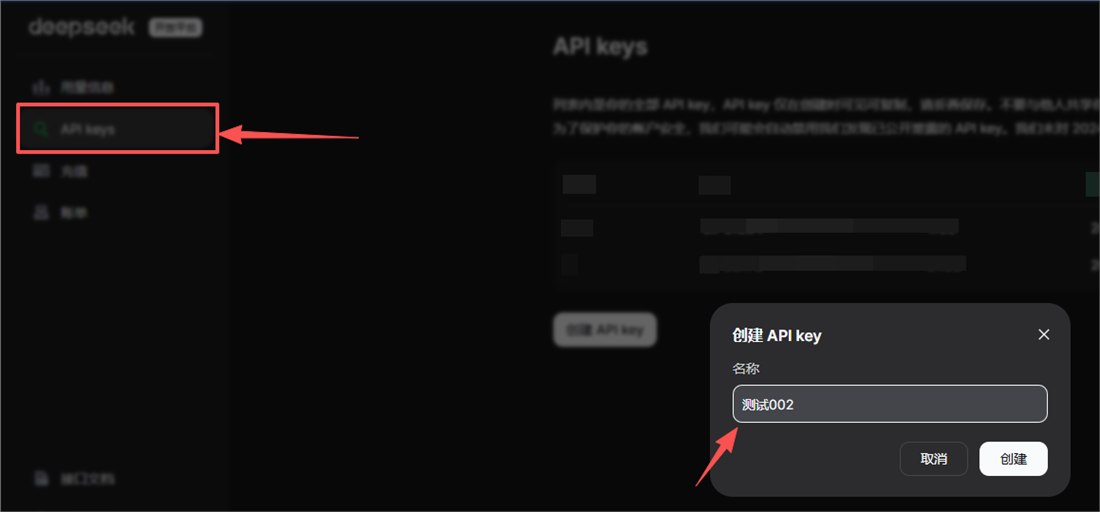
进入页面后,找到 API Keys 管理入口。
点击新建 API Key,名称随意,方便自己识别即可。
创建完成后,平台会显示一串 Key。这个 Key 只会完整显示一次,务必先复制保存好。
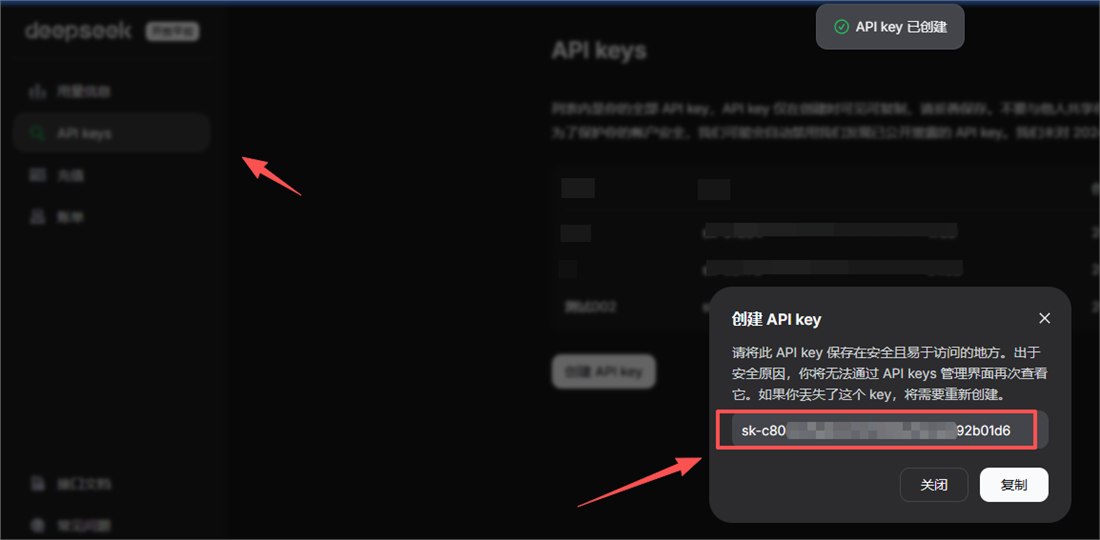
这里多说一句:API Key 不要发给别人,也不要截图公开。
后面你在任何配置文件、截图或文章里展示时,都要记得打码。
安装 cockpit-tools
接下来到 cockpit-tools 的 GitHub Releases 页面,根据自己的系统下载最新版本:
1 | https://github.com/jlcodes99/cockpit-tools/releases |
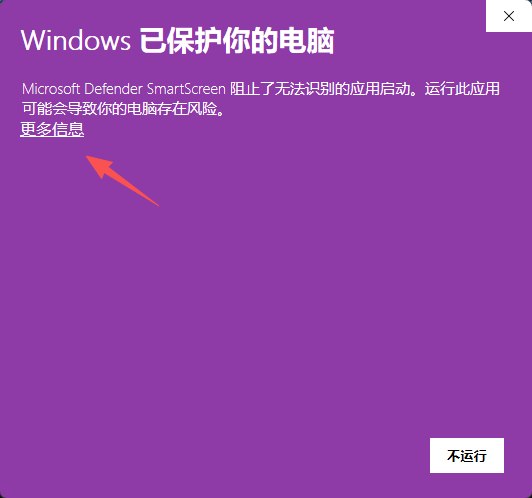
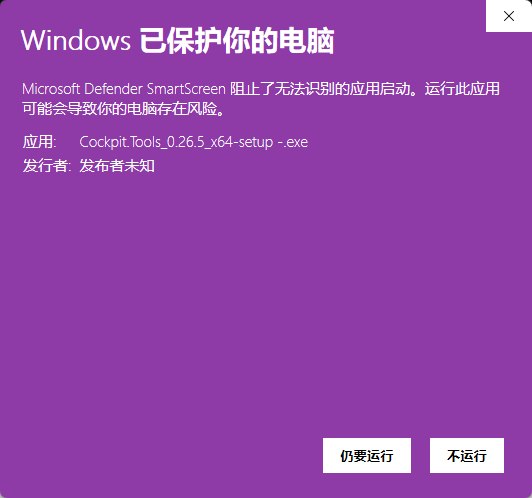
Windows 下安装这类工具时,可能会遇到 SmartScreen 的误报。如果你确认安装包来自官方仓库,可以点击“更多信息”。
然后选择“仍要运行”。
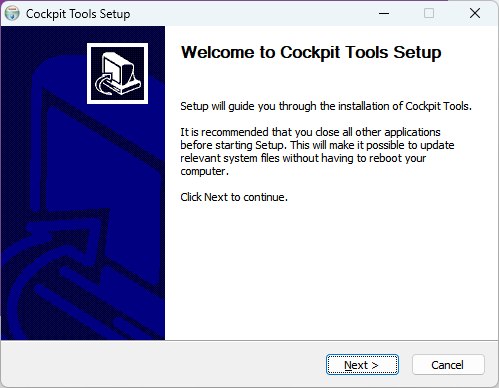
之后按安装向导一路下一步即可。
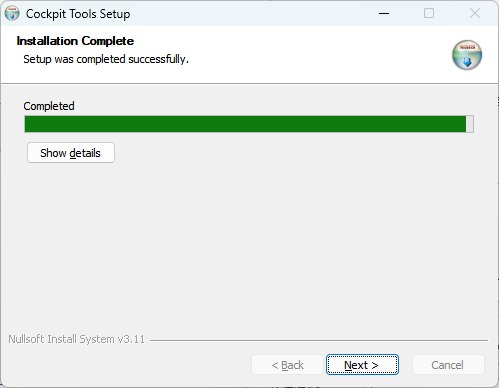
等待安装完成。
在 cockpit-tools 里添加 DeepSeek 账号
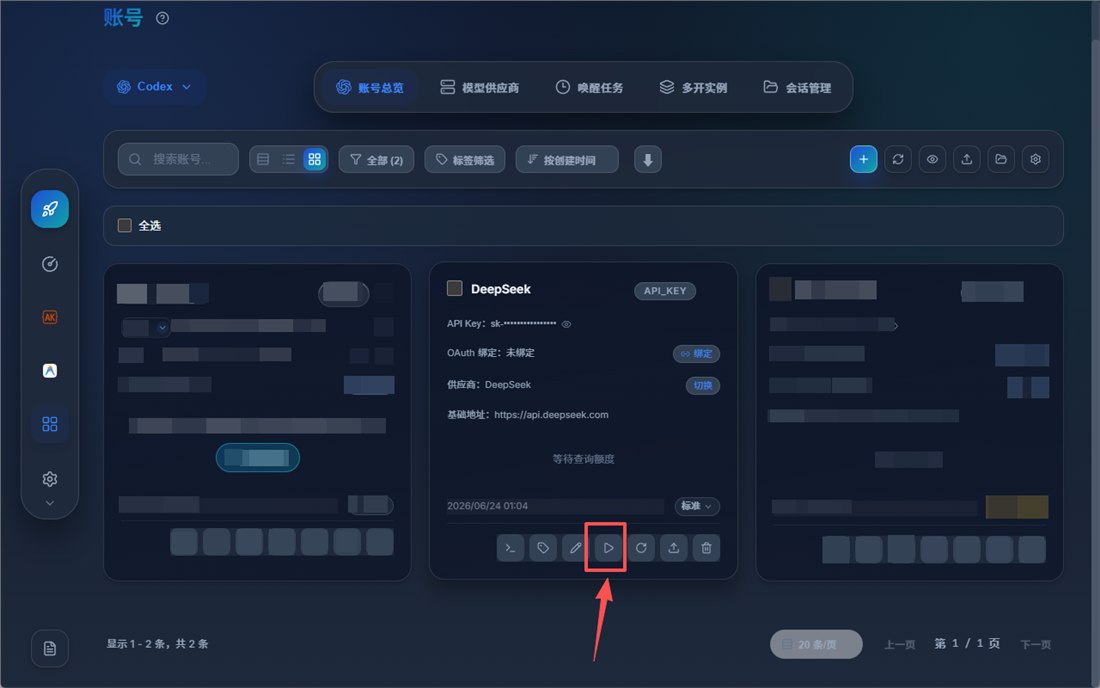
安装完成后打开 cockpit-tools,在左侧找到 Codex 相关入口。
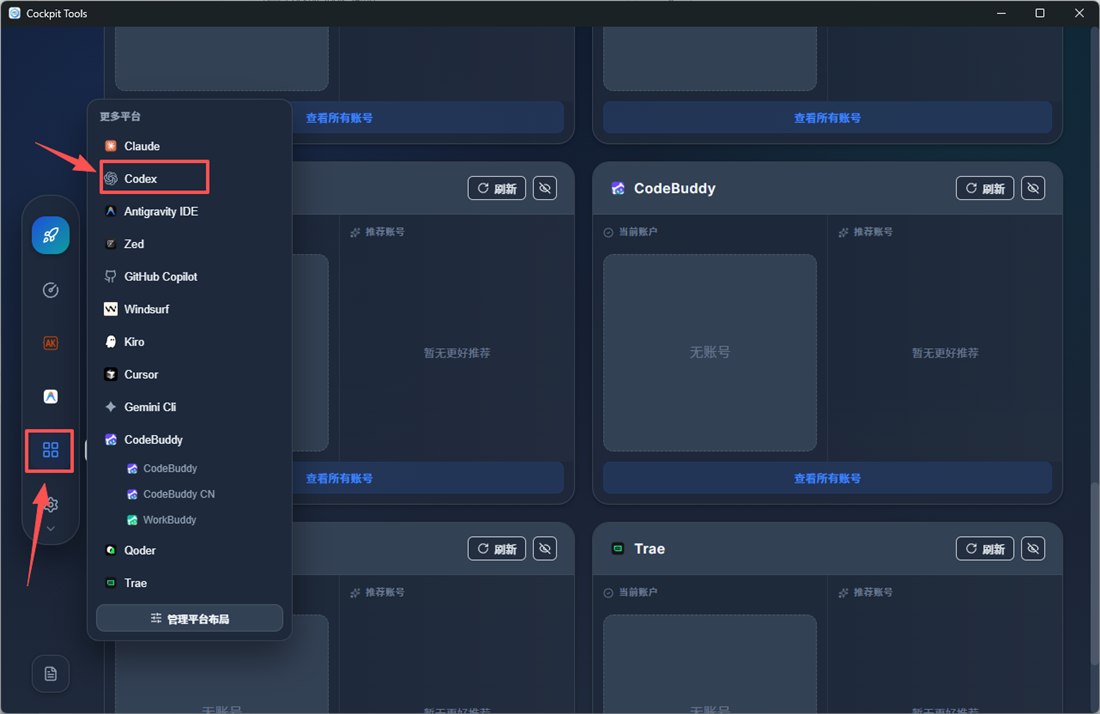
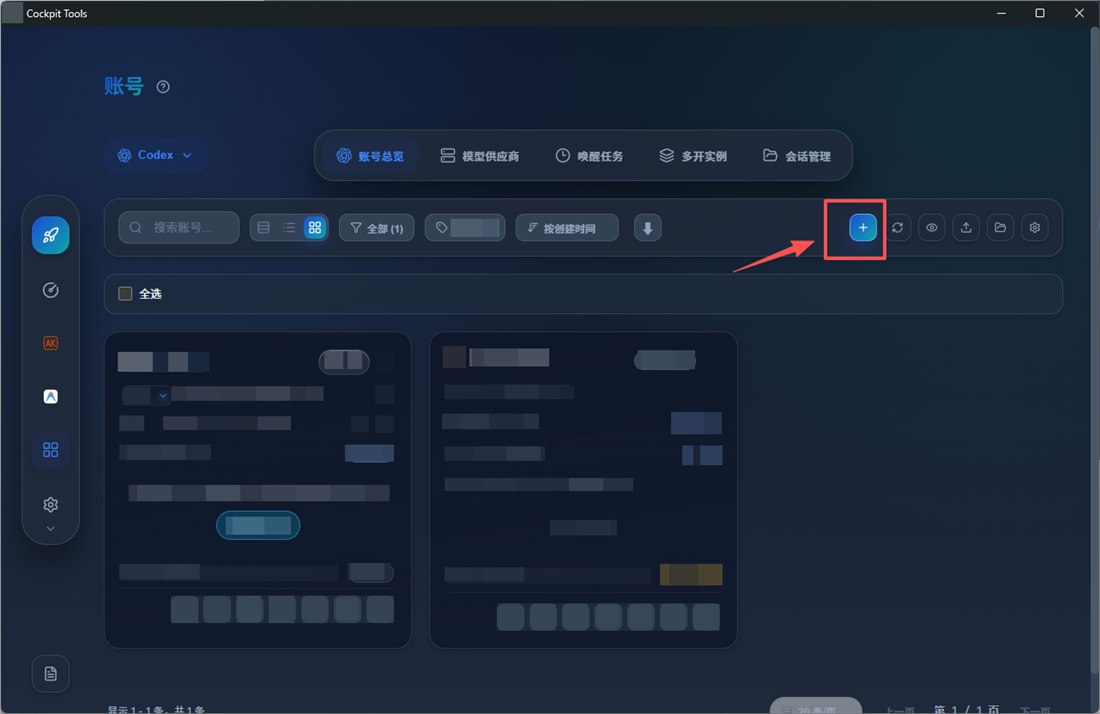
点击右上角的 + 号添加账号。
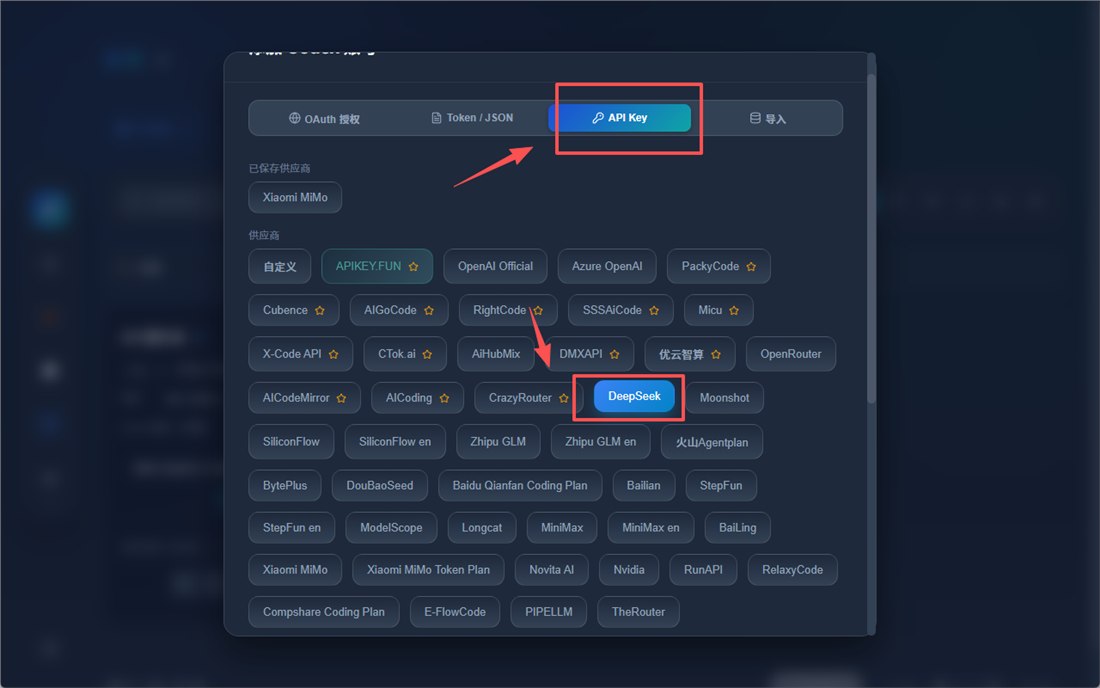
在账号配置里选择对应的服务商或模型配置。这里以 DeepSeek 为例。
然后把刚才在 DeepSeek 平台创建的 API Key 填进去。
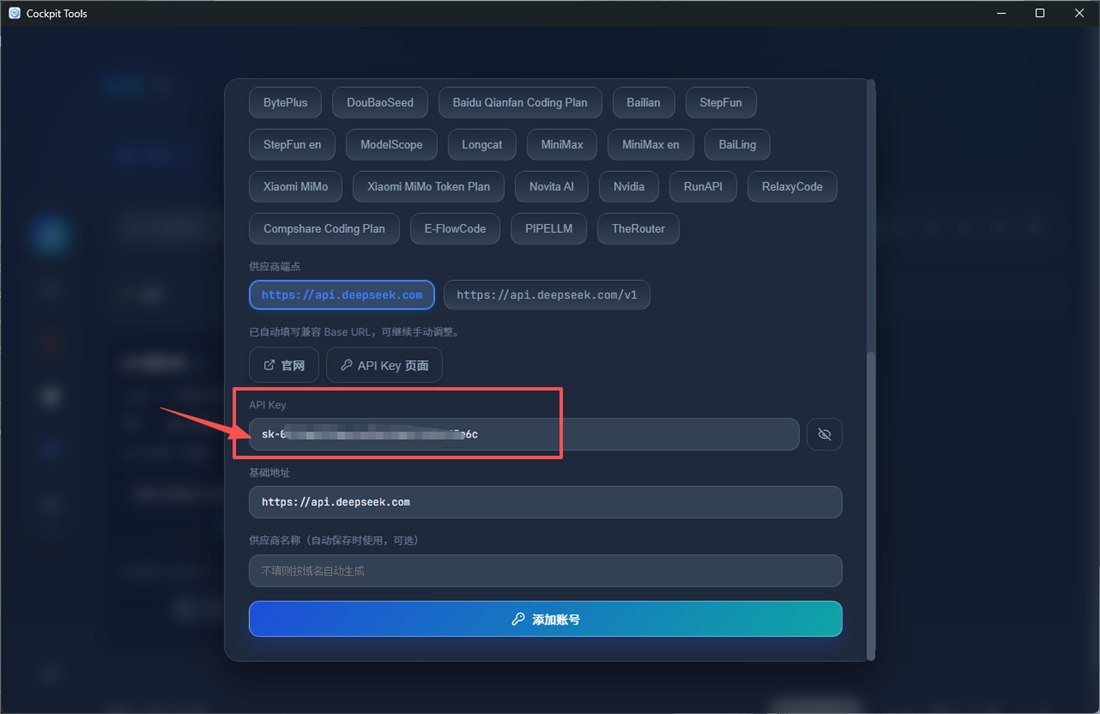
保存后会自动回到主界面。接着点击启动 Codex,等待客户端自动启动。
测试是否接入成功
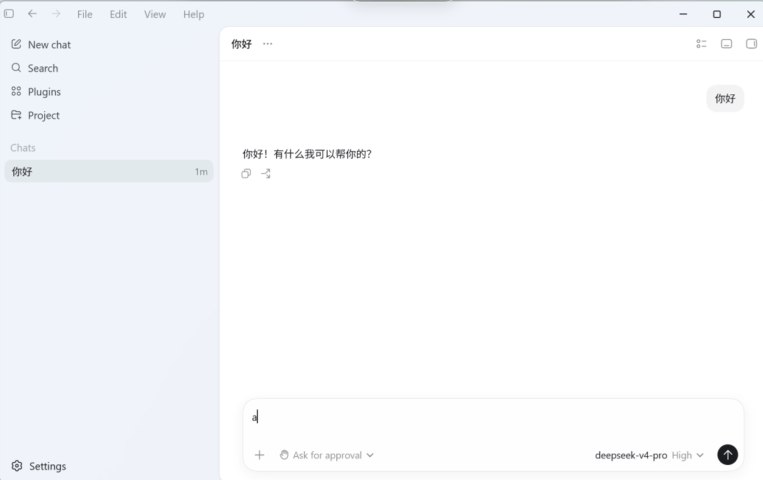
Codex 启动后,发一句简单的“你好”测试一下。
如果能正常返回,基本说明已经通过 cockpit-tools 把 Codex 接到了 DeepSeek。
如果这里没有响应,优先排查这几项:
- DeepSeek API Key 是否复制完整。
- 账户余额是否足够。
- cockpit-tools 里的模型和服务商是否选对。
- 当前网络是否能访问 DeepSeek API。
- Codex 客户端是否已经正确启动。
CC-Switch 怎么办?
CC-Switch 的思路类似,也是用来切换和管理 Agent 使用的模型配置。不同点是它通常还需要你在本地配置路由或代理规则,整体更偏折腾一点。
如果你只是想快速体验,建议先用 cockpit-tools 跑通一遍。等流程理解清楚后,再根据自己的使用习惯切到 CC-Switch。
相关仓库:
1 | cockpit-tools: https://github.com/jlcodes99/cockpit-tools |
如果你访问 GitHub 不方便,也可以在公众号后台回复 codex 获取安装包下载方式。
最后提醒
接入国产大模型之后,Agent 的使用体验会更灵活,但也别忽略几个细节:
- API Key 一定要保管好,不要提交到 Git 仓库。
- 第一次测试建议小额充值,确认配置跑通再继续使用。
- 不同模型的能力和上下文长度不同,复杂任务要多做验证。
- 如果涉及公司代码、隐私数据或密钥,先确认模型服务商的数据政策。
这套方案的核心不是“哪个工具最强”,而是先把本地 Agent 的配置链路跑通。只要链路跑通,后面无论是 Codex、Hermes,还是其它兼容 OpenAI API 的 Agent 工具,都可以按类似思路去接。
如果你也在折腾 Codex、Agent 或国产大模型,可以关注我的公众号,后面我会继续记录这些配置和实战过程。